Arbeiten mit Journeys
So zeichnen Sie eine Journey auf, die sich zuverlässig abspielen lässt
Eine Journey ist eine Folge von Schritten auf Ihrer Website: Klicks, Eingaben in ein Feld, Scrollen, Warten. Sie zeichnen sie einmal auf. Bei jedem geplanten Scan des Tests spielt AnalyticsProof sie dann ab und beobachtet, was die einzelnen Schritte an den dataLayer und an Ihre Analysetools senden.
Die Wiedergabe wiederholt genau das, was Sie aufgezeichnet haben. Sie fügt nichts hinzu und lässt nichts weg. Deshalb kommt es darauf an, wie Sie aufzeichnen.
Wo der Browser läuft
Der Browser, in dem Sie aufzeichnen, läuft nicht bei Ihnen, sondern bei uns. Sein Bild wird in den Dialog übertragen, Ihre Klicks gehen an ihn zurück. Er hat die Sprache und die Zeitzone des Landes, das beim Test eingestellt ist, und erreicht Ihre Website über eine IP-Adresse aus diesem Land. Ihre Website sieht Sie also so wie einen Besucher von dort, einschließlich des Cookie-Banners, das sie diesem Besucher zeigt.
Die Journey speichert diese Einstellungen vom Zeitpunkt der Aufnahme. Die Wiedergabe läuft mit derselben Sprache, Zeitzone und Ansicht. Wenn Sie das Land des Tests später ändern, bleibt die gespeicherte Journey beim alten. Zeichnen Sie sie nach einer Länderänderung deshalb neu auf.
Vor dem Start wählen Sie außerdem die Ansicht, „Desktop“ oder „Mobil“. Die Wiedergabe nutzt die Ansicht, mit der Sie aufgezeichnet haben. Eine mobile Website mit anderem Menü ist für den Scanner eine andere Seite. Wenn Sie beide Varianten prüfen wollen, zeichnen Sie zwei Journeys auf.
Aufzeichnen können Inhaber, Admins und Bearbeiter. Betrachter sehen Journeys nur an.
Das Cookie-Banner klicken Sie selbst
AnalyticsProof schließt das Cookie-Banner in einer Journey nie für Sie, weder bei der Aufnahme noch bei der Wiedergabe. Der Klick auf das Banner ist ein gewöhnlicher Schritt, genau wie ein Klick ins Menü. Der Hinweis im Dialog sagt es so: „Klicken Sie auf Elemente, um Schritte aufzuzeichnen — auch auf das Cookie-Banner“.
Daraus folgen drei Dinge:
- Ihre Wahl bestimmt, was die Journey misst. Wenn Sie bei der Aufnahme zustimmen, misst jede Wiedergabe die Website nach der Zustimmung. Wenn Sie ablehnen, misst sie die Website nach der Ablehnung. Wenn Sie beides beobachten wollen, zeichnen Sie zwei Journeys auf.
- Das Banner muss bei der Wiedergabe wieder erscheinen. Der Schritt mit dem Klick auf das Banner rechnet damit, dass es da ist. Erscheint es nicht, findet der Scanner das Ziel nicht und klickt nicht blind. Im Scan-Detail steht bei dem Schritt „Ziel des Schritts nicht gefunden“, und die Wiedergabe läuft ohne diesen Klick weiter. Die folgenden Schritte laufen also ohne die Wahl, die Sie aufgezeichnet haben. Als unterbrochen gilt die Journey erst, wenn mehrere Schritte hintereinander nicht ausgeführt werden können.
- Eine Journey ersetzt nicht die Einwilligungsprüfung. Was Ihre Website vor der Einwilligung, nach der Zustimmung und nach der Ablehnung tut, prüft der separate Compliance-Scan, der das Banner selbst bedient. Eine Journey beobachtet die Messung auf den Schritten, die Sie aufgezeichnet haben.
Welche Schritte Sie aufzeichnen können
Eine neue Journey legen Sie auf der Seite des Tests mit „Journey hinzufügen“ an. Im Dialog starten Sie mit „Aufnahme starten“. Sobald das Bild Ihrer Website erscheint, klicken Sie auf das Element, das Sie bedienen wollen. Am Mauszeiger öffnet sich ein kleines Menü mit zwei Optionen:
- Klicken zeichnet den Klick auf und führt ihn aus.
- Eingeben öffnet ein Textfeld. Sie geben den Text ein und drücken „Bestätigen“. Der Scanner klickt in das Feld, leert es und tippt den Text Zeichen für Zeichen. Enter drückt er nicht. Ein Formular oder eine Suche schicken Sie deshalb mit einem weiteren Klick auf die Schaltfläche ab.
Scrollen zeichnen Sie mit dem Mausrad über dem Bild auf. Zwischen den Schritten gibt es „+“-Schaltflächen („Schritt hier einfügen“). Damit fügen Sie eine Wartezeit oder einen Scroll auch nachträglich ein. Bei einer Wartezeit stellen Sie die Dauer in Sekunden ein, höchstens eine Minute.
„Letzten rückgängig“ entfernt den letzten Schritt, das Kreuz neben einem Schritt entfernt diesen einen, und „Alle löschen“ leert die Liste. Zum Schluss benennen Sie die Journey und speichern sie mit „Journey speichern“.
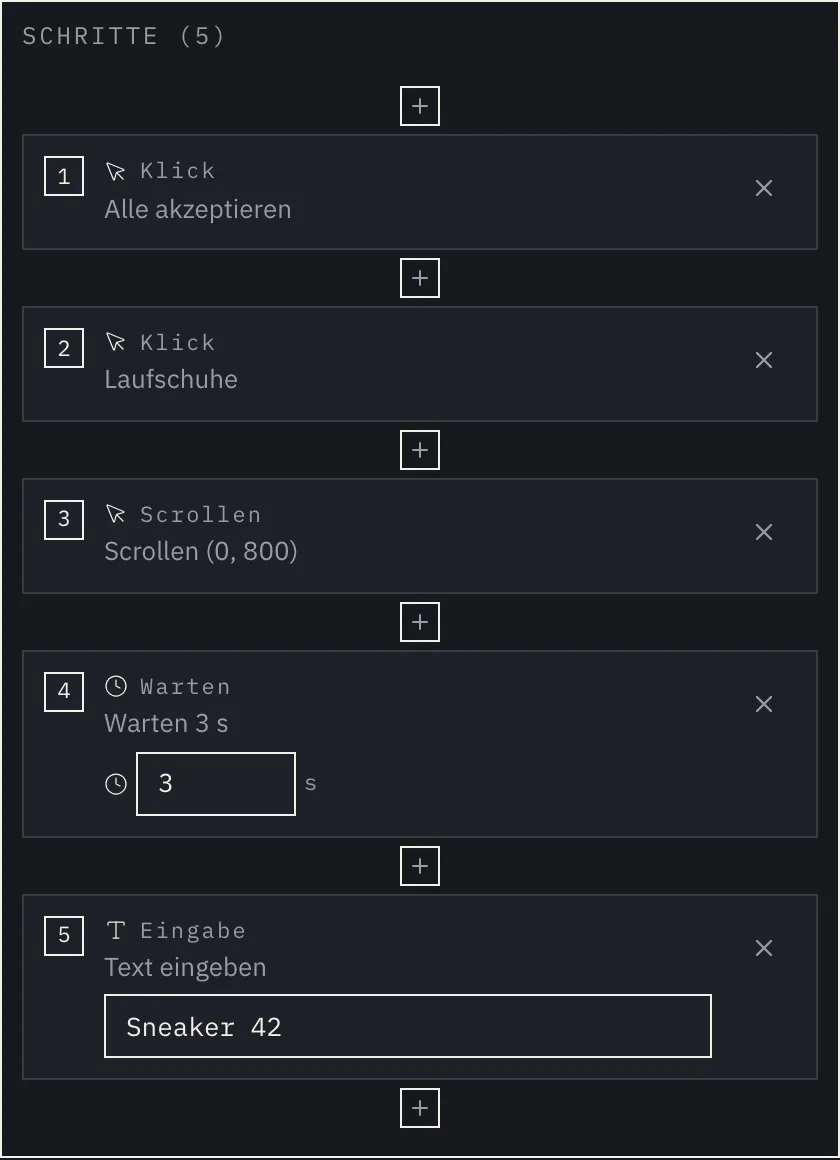
Der Text eines Eingabeschritts wird in der Journey so gespeichert, wie Sie ihn eingegeben haben, und ist beim Bearbeiten der Journey in der Schrittliste sichtbar. Verwenden Sie für Logins und Formulare ein Testkonto und Testdaten, nie ein echtes Passwort.
Was Schritte fragil macht
Bei der Wiedergabe sucht der Scanner jedes Element anhand dessen, was die Aufnahme darüber gespeichert hat. Am besten gelingt das bei Elementen, die am selben Ort und mit demselben Text bleiben. Typische Schwachstellen sind:
- Inhalte, die sich von selbst ändern. Karussells, nach Verfügbarkeit sortierte Produktlisten, personalisierte Empfehlungen, Werbeflächen, A/B-Tests. Was Sie heute geklickt haben, ist morgen vielleicht nicht mehr da. Klicken Sie lieber ins Menü, auf feste Schaltflächen und in Kategorien.
- Langsames Laden. Klicken Sie auf ein Element, das sich noch aufbaut, kann eine Wiedergabe über eine langsamere Verbindung dort ankommen, bevor es existiert. Warten Sie, bis sich die Seite beruhigt hat. Für Inhalte, die später nachladen, fügen Sie einen Warteschritt ein.
- Elemente über der Seite. Ein Chatfenster oder ein Newsletter-Pop-up kann eine Schaltfläche verdecken. Der Scanner klickt nicht hindurch, denn der Klick würde ein anderes Element treffen als das aufgezeichnete. Der Schritt wird nicht ausgeführt, und im Scan-Detail steht „Ziel von einem anderen Element verdeckt“. Erscheint das Fenster jedes Mal, schließen Sie es in der Journey als eigenen Schritt. Erscheint es nur manchmal, wird der Schritt manchmal nicht ausgeführt. Die Wiedergabe macht mit dem nächsten Schritt weiter, und als unterbrochen gilt die Journey erst, wenn mehrere Schritte hintereinander nicht ausgeführt werden können.
- Schritte mit echten Folgen. Die Wiedergabe läuft bei jedem Scan. Schließen Sie keine Bestellung ab, senden Sie keine Anfrage und bezahlen Sie nichts. Um zu sehen, ob „In den Warenkorb“ oder der Start des Checkouts gemessen wird, ist das nicht nötig.
Findet der Scanner ein Element nur über einen Ersatzweg, etwa über seinen Text oder die gespeicherte Position, sehen Sie das im Scan-Detail unter „Monitoring-Integrität“. Wie Sie solche Schritte lesen und korrigieren, erklärt die Anleitung Defekte Schritte und Selektor-Korrektur.
Eine gespeicherte Journey bearbeiten
Eine gespeicherte Journey öffnen Sie mit „Journey bearbeiten“ und wählen einen von zwei Modi:
- „An die gespeicherten Schritte anknüpfen“. Der Scanner spielt zuerst ab, was bereits gespeichert ist („Gespeicherte Schritte werden abgespielt“), und Sie machen dort weiter, wo die Journey endete. Bleibt die Wiedergabe unterwegs stehen, können Sie die Schritte ab dieser Stelle verwerfen und von dort weitermachen oder den Dialog schließen und die Journey neu aufzeichnen.
- „Alle Schritte ersetzen“ beginnt mit einer leeren Liste.
Eine neue Journey hat noch keinen erwarteten Zustand, daher gibt es anfangs nichts zum Vergleichen. Speichern Sie eine geänderte Journey, bleibt der erwartete Zustand erhalten, wenn jeder bisher gespeicherte Schritt mit gleicher Adresse, Aktion und gleichem Selektor noch da ist; neue Schritte bekommen ihren aus den nächsten Scans. Hat sich auch nur einer dieser Schritte geändert oder fehlt er, wird der gesamte erwartete Zustand neu aufgebaut.
Wie viele Journeys Sie haben können
Journeys auf Websites gibt es in jedem Tarif, auch im kostenlosen; Journeys in HbbTV und Android-Apps ab Professional. Wie viele pro Test laufen dürfen und wie viele Schritte eine Journey haben darf, hängt vom Tarif ab (siehe Preise); Scrollen zählt nicht als Schritt. Bei jedem Scan werden die Journeys nacheinander abgespielt, in der Reihenfolge, die Sie beim Test unter „Ausführungsreihenfolge“ festlegen. Ist das Limit erreicht, können Sie keine weitere Journey hinzufügen. Wechseln Sie in einen niedrigeren Tarif, bleiben Journeys über dem Limit gespeichert, laufen aber nicht („Über dem Tariflimit — läuft nicht“), und zwar vom Ende der Reihenfolge her. Nach der Rückkehr in den höheren Tarif laufen sie von selbst wieder an. Eine Journey mit mehr Schritten, als der Tarif erlaubt, bleibt ebenfalls gespeichert und läuft nicht („Zu lang für den Tarif — läuft nicht“). Kürzen Sie sie und speichern Sie sie erneut, oder wechseln Sie in einen höheren Tarif.
Verwandte Anleitungen
Haben Sie in dieser Anleitung einen Fehler gefunden, oder fehlt etwas? Schreiben Sie uns